
欲しいものが写真で見つかる!「ショッピングレンズ」の使い方
2026.07.30
「街で見かけたあのバッグ、なんて検索すればいいかわからない…」
「テレビで見たあの服、どこで買えるんだろう?」
名前がわからないものをネットで探すのって、入力する言葉に迷ってしまって、意外と大変ですよね。
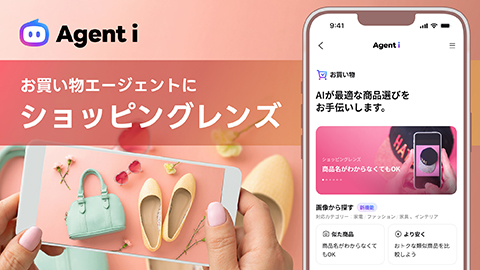
そんな時におすすめなのが、Agent i(お買い物)の「ショッピングレンズ」という機能です!
今回は、スマホの操作が苦手な方でもすぐに使える、かんたんな使い方をご紹介します。
ショッピングレンズってどんな機能?
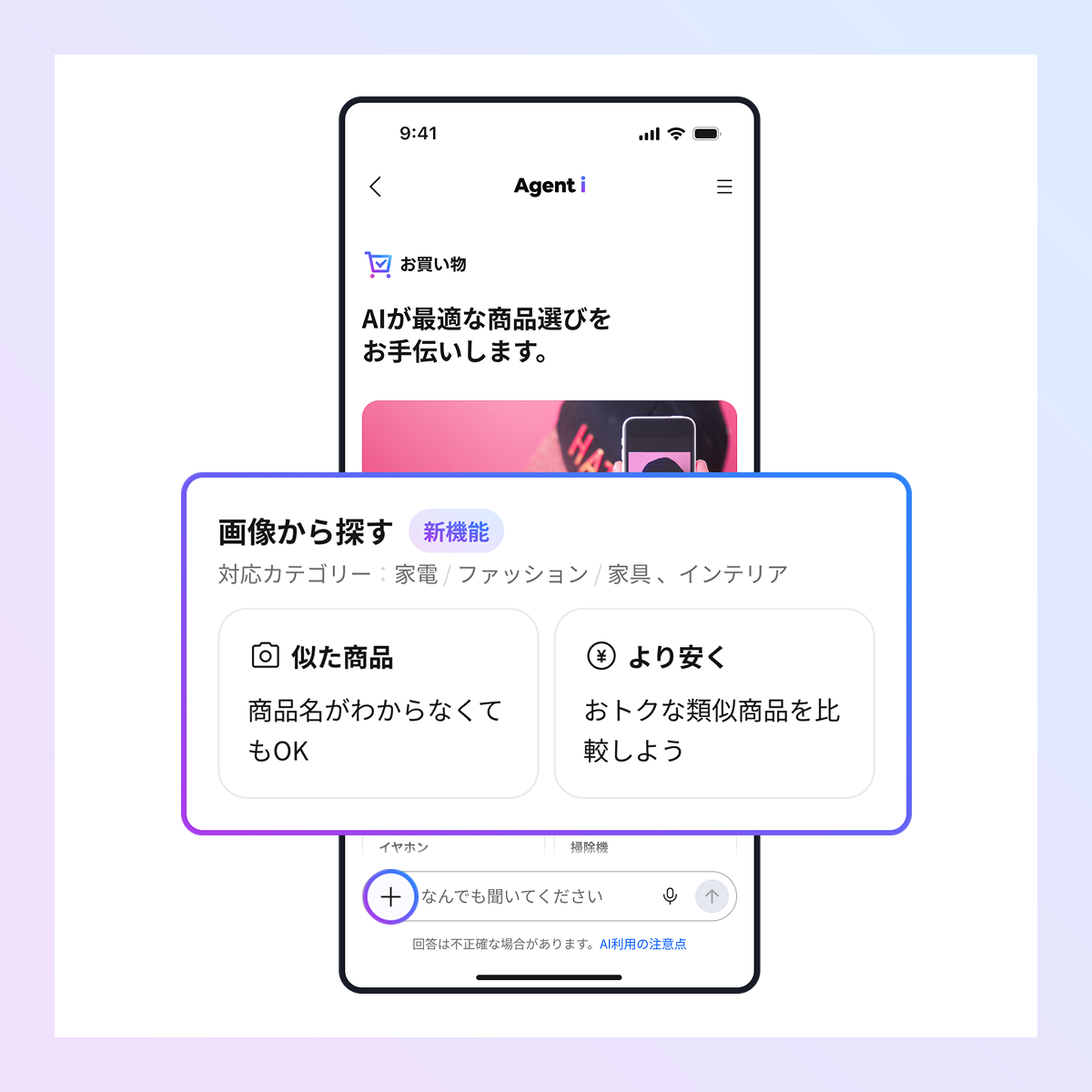
【ステップ1】Agent i(お買い物)トップ画面の「画像から探す」または「+」ボタンをタップ
まずはAgent i(お買い物)トップ画面を開いて、画面中央の「画像から探す」、
もしくは自由入力欄横にある「+」をタップします。
【ステップ2】探したいアイテムを撮影、もしくは画像をタップして選択
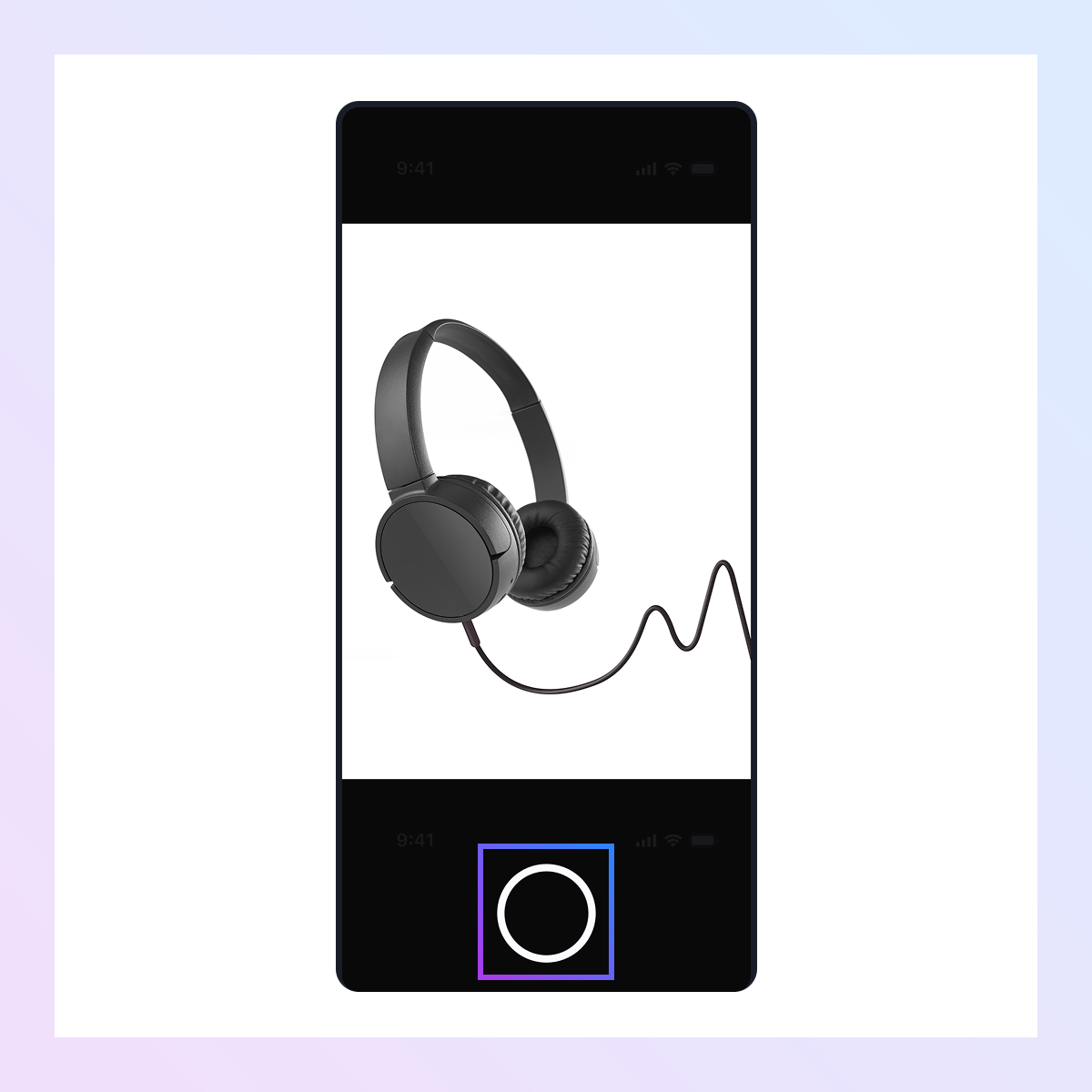
探したいアイテムを画面の中央に合わせ、写真を撮影します。
「画像を選択」からスマートフォンに保存されている画像を選択することも可能です。
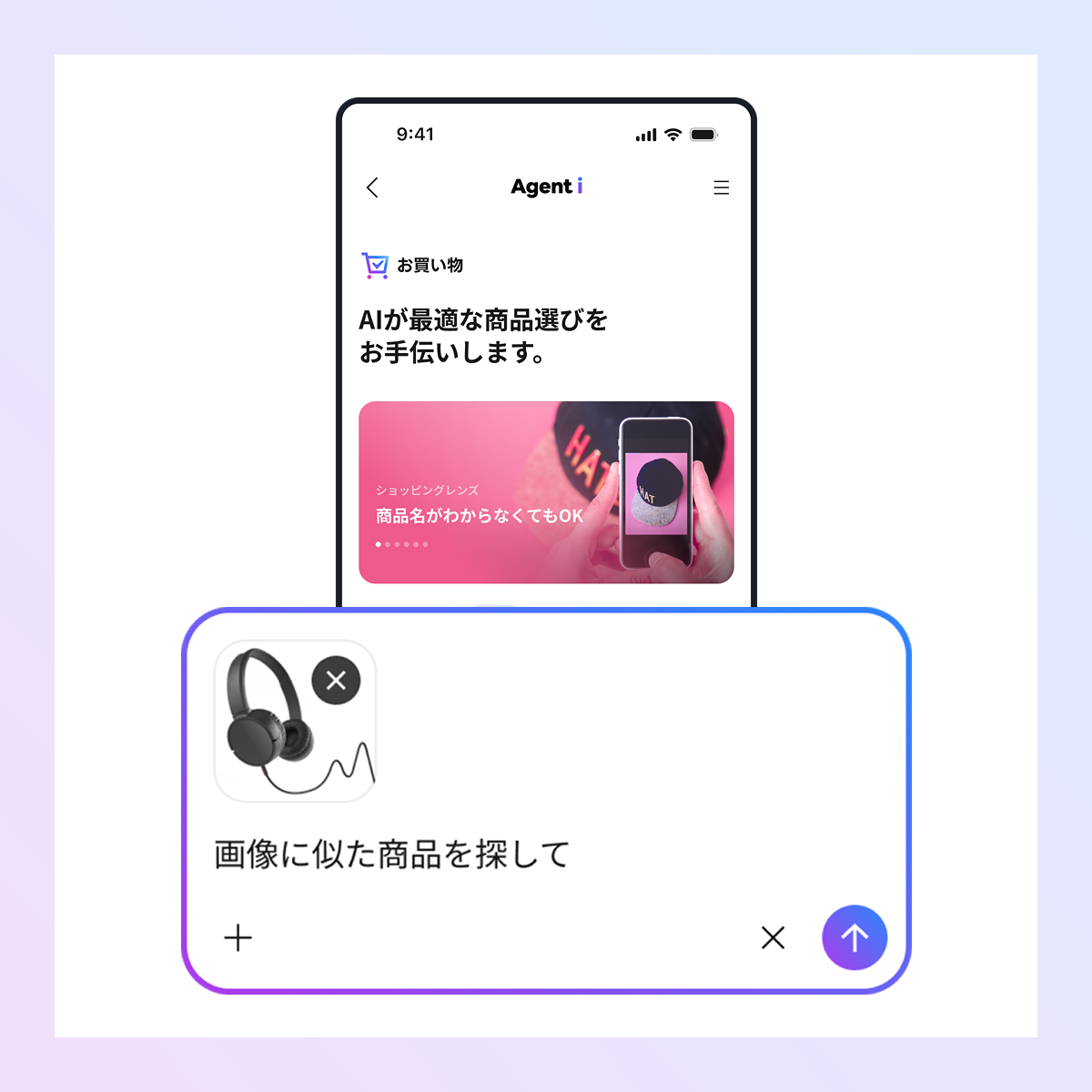
💡便利ポイント:ぴったりの商品が見つかる
写真の類似商品を探すだけでなく、例えば、画像下の入力欄に「1万円以下の商品を買いたい」と入力すると要望に合った商品を探してくれます。
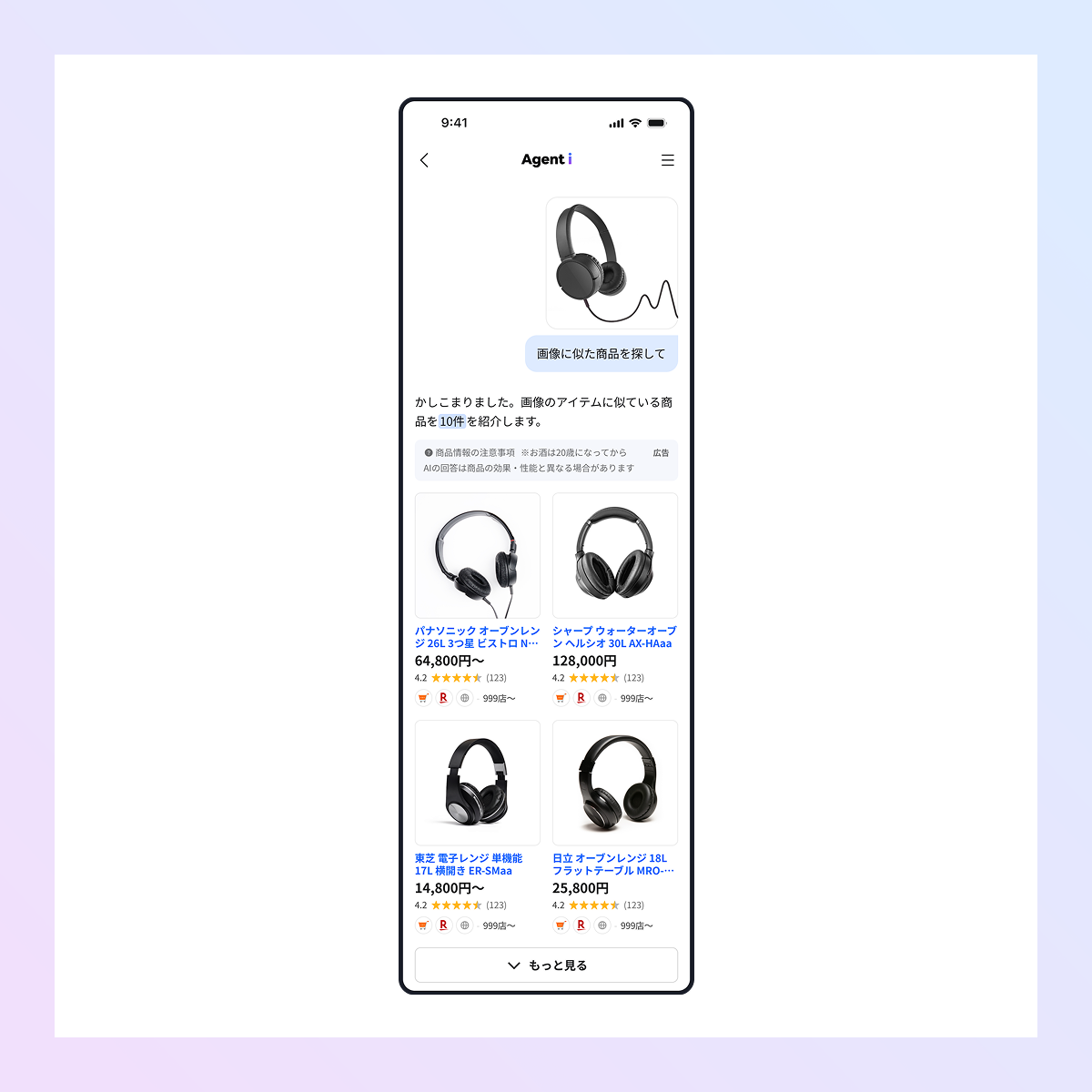
【ステップ3】Agent i(お買い物)が最適な商品を提案
画像や入力された要望をもとに最適な商品をAgent iが提案します。
「これいいな!」と思うものがあったら、商品をタップしそのまま購入まで進むことができます。
💡便利ポイント:商品の絞り込み
「質問に答えて商品を探す」を押すとAgent i(お買い物)がそれぞれのアイテムを探すときのポイントに沿って質問をしてくれます。
質問への回答を選択するだけであなたにぴったりの商品を提案してくれます。
どんなものが探せるの?おすすめの使い方
ショッピングレンズは下記カテゴリのアイテムに対応しています。対象カテゴリは順次追加予定です。(2026年7月現在)
・家電
・家具、インテリア
・ファッション衣類、雑貨
実際に、こんな時に使うととても便利です!
スマートフォンを見ていて「このインテリア素敵だな」と思ったら、画面を保存(スクリーンショット)して聞いてみたり、「お気に入りだけど古くなったこのバッグ、同じものが欲しいな」という時は、アイテムを撮影して探してみましょう。
💡便利ポイント:商品の比較
提案してくれた商品をタップ後、同じ型番の商品が複数のECサイトで発売されている場合、どのサイトで購入するのが一番オトクか一括比較することができます。「他のお店の方が安かった…」というお買い物での後悔を減らせます。
さっそくショッピングレンズを使ってみよう!
いかがでしたか?
一見難しそうに思えるかもしれませんが、ショッピングレンズは写真を撮影するだけで利用可能。とても簡単に使える機能です。
文字を打つよりも簡単で、おトクなお店もすぐに見つかります。
ぜひ、今日のお買い物から試してみてくださいね。

画面は2026年7月時点の内容です。実際の回答結果とは異なる可能性があります。
本情報は公開当時のものであり、最新の状況とは異なる場合があります。
ショッピングレンズ」機能は「Yahoo! JAPAN」アプリ、「LINE」アプリ、およびスマートフォンブラウザー版「Yahoo! JAPAN」で利用できます。PC版ブラウザーについては順次対応予定です。
13歳未満の方はご利用をお控えください。ヤフーサービスからのご利用の場合、自由入力にはYahoo! JAPAN IDでのログインが必要です。
※本機能はGemini Enterprise Agent Platform(旧 Vertex AI)またはOpenAIのAPIを使用しています。
本機能はLINEヤフー共通利用規約が適用されます。Yahoo!検索におけるAIを用いた回答生成機能の利用に関するガイドラインに即してご利用ください。LINEヤフーは、生成AIにより出力される結果について、信頼性、正確性、完全性、有効性は保証しておりません。
Gemini Enterprise Agent Platform および Vertex AI は Google LLC、OpenAIはOpenAI, LLCの商標です。
何かお気づきの点やご要望がありましたら、ご意見・ご要望フォームからご意見をお寄せください。
今後とも、LINEヤフーをご利用くださいますようお願い申し上げます。